
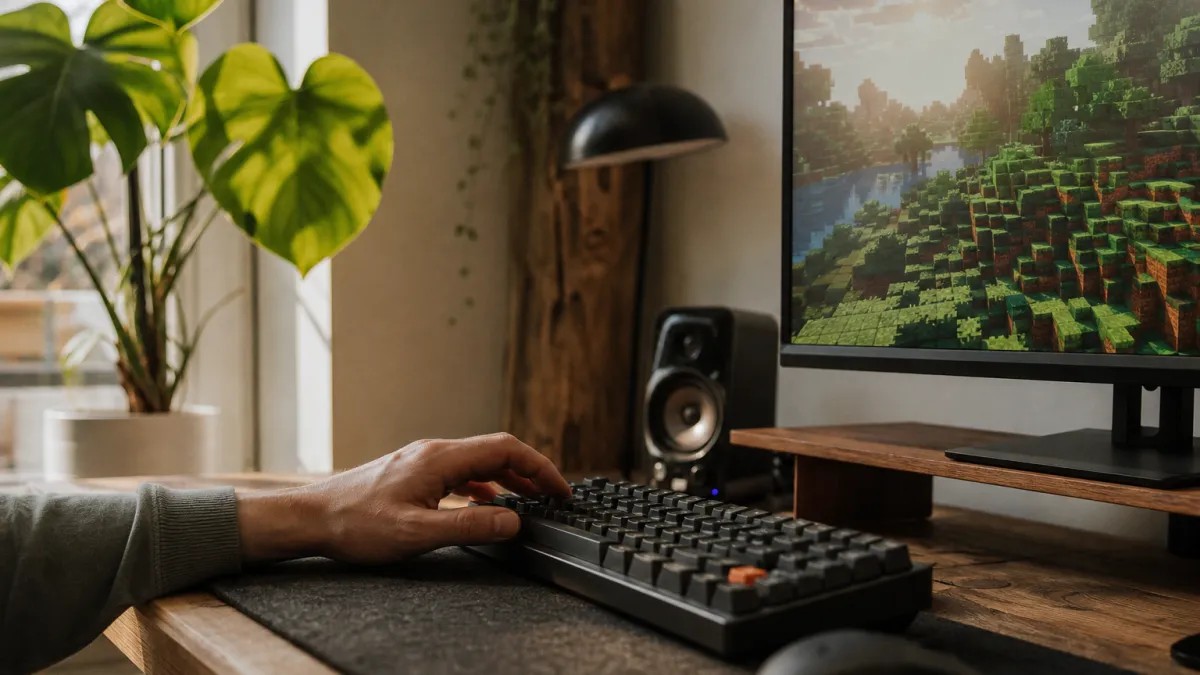
Pure BD Craft est l'un des resource packs les plus téléchargés par la communauté Minecraft francophone, et pour cause : il retravaille en profondeur les textures du jeu tout en restant fidèle à son esthétique d'origine. Reste à savoir comment l'activer correctement, car la procédure réserve quelques subtilités selon la version et la configuration utilisées.
Préparation avant l'installation
Vérification des versions de Minecraft
Pure BD Craft couvre les versions de Minecraft allant de la 1.6 à la 1.17 : en dehors de cette plage, des problèmes d'affichage apparaissent, comme des textures manquantes ou des blocs mal rendus. Avant d'aller plus loin, ouvrez le lanceur Minecraft et notez précisément le numéro de version affiché. Une version 1.18 ou supérieure, par exemple, ne garantit plus la compatibilité avec le pack. Vérifier ce point dès maintenant évite de perdre du temps lors de l'installation et assure un rendu visuel cohérent dès le premier lancement.
Téléchargement des outils nécessaires
Avant même de récupérer le fichier du resource pack, un outil mérite votre attention : OptiFine. Ce module améliore sensiblement les performances de Minecraft et affine le rendu graphique, deux aspects directement liés à la qualité d'affichage de Pure BD Craft. Sans lui, certains effets visuels du pack peuvent apparaître dégradés ou provoquer des ralentissements. Rendez-vous sur le site officiel d'OptiFine et téléchargez la version correspondant exactement à votre installation de Minecraft — une incompatibilité de version suffit à bloquer le chargement du pack.
Les bases sont désormais en place : version compatible confirmée, outils prêts à l'emploi. L'environnement technique est suffisamment solide pour accueillir le resource pack sans accroc. Il ne reste plus qu'à récupérer les fichiers de Pure BD Craft eux-mêmes.
Téléchargement de Pure BD Craft
Le site officiel de Pure BD Craft centralise l'ensemble des fichiers à télécharger, avec des résolutions allant de 16x à 512x. Ce choix n'est pas anodin : une résolution trop élevée par rapport aux capacités de votre machine provoque des chutes de framerate, voire des gels d'affichage en jeu.
La résolution conditionne directement la charge imposée à votre carte graphique et à votre RAM. Plus le chiffre est élevé, plus les textures sont détaillées — mais plus les ressources mobilisées sont importantes. Pour orienter votre choix, voici comment les configurations se répartissent selon les profils matériels :
| Résolution | Configuration recommandée |
|---|---|
| 16x | Ordinateurs bas de gamme |
| 32x | Ordinateurs entrée de gamme récents |
| 128x | Ordinateurs milieu de gamme |
| 256x | Ordinateurs milieu-haut de gamme |
| 512x | Ordinateurs haut de gamme |
En cas de doute sur votre configuration, commencer par la 128x reste la valeur refuge la plus sûre pour la majorité des joueurs. Une fois le fichier .zip récupéré sur le site officiel, conservez-le sans le décompresser : Minecraft prend en charge ce format directement lors de l'installation.
Installation de Pure BD Craft
Déplacement du pack dans Minecraft
Décompressé, le fichier devient inutilisable par Minecraft : le ZIP doit rester intact avant d'être déplacé. Repérez ensuite le dossier resourcepacks dans votre répertoire Minecraft — accessible via les options du jeu ou directement dans les fichiers de votre système — et glissez-y le fichier tel quel. Minecraft lira automatiquement l'archive lors du chargement des resource packs, sans aucune manipulation supplémentaire de votre part.
Activation du pack dans le jeu
Une simple erreur d'activation suffit à rendre le pack invisible dans le jeu. Depuis le menu principal, suivez cette séquence :
- Ouvrez Minecraft : accédez aux paramètres depuis l'écran d'accueil, pas en cours de partie, pour éviter tout conflit de chargement.
- Naviguez vers « Resource Packs » : cette section regroupe tous les packs détectés par le jeu dans le dossier dédié.
- Repérez Pure BD Craft dans la colonne de gauche : son absence signifie que le déplacement du fichier n'a pas été effectué correctement.
- Glissez-le vers la colonne de droite : ce transfert déclenche l'activation effective et charge les textures au lancement.
- Confirmez et relancez le monde : les nouvelles textures ne s'appliquent qu'après rechargement complet de l'environnement.
Résolution des problèmes courants
Quelques ajustements suffisent généralement à régler les imprévus qui surgissent après l'installation.
Problèmes de performance
Des ralentissements persistants signalent presque toujours un décalage entre la résolution du pack et la puissance de votre machine. Passer à une version moins lourde — 64x au lieu de 128x, par exemple — soulage immédiatement la charge graphique et redonne de la fluidité sans sacrifier l'essentiel de l'esthétique. OptiFine joue également un rôle direct dans l'équation : une version obsolète du mod prive le jeu des dernières optimisations de rendu, ce qui amplifie les chutes de framerate. Vérifiez régulièrement que votre installation correspond bien à la mouture la plus récente compatible avec votre version de Minecraft.
Problèmes d'affichage
Des textures manquantes ou mal rendues signalent presque toujours une incompatibilité de version entre Pure BD Craft et l'édition de Minecraft installée. Avant d'aller plus loin, vérifiez que le numéro de version indiqué sur le fichier téléchargé correspond bien à celui de votre jeu. Si le problème persiste malgré cette vérification, d'autres mods actifs sont souvent en cause : certains modifient le pipeline de rendu et entrent directement en conflit avec le pack. Désactivez-les un par un pour identifier le fautif, puis relancez le jeu afin de confirmer que l'affichage est revenu à la normale.
Pure BD Craft transforme Minecraft en profondeur, et l'installation n'aura finalement pris que quelques minutes. Il ne reste plus qu'à explorer ce monde revisité.
Questions fréquentes
Comment installer Pure BD Craft sur Minecraft Java Edition ?
Téléchargez le fichier .zip depuis le site officiel, puis placez-le dans le dossier resourcepacks de Minecraft. Activez-le ensuite via Options > Resource Packs dans le jeu. Aucune modification supplémentaire n'est requise.
Où télécharger Pure BD Craft gratuitement et en sécurité ?
Téléchargez Pure BD Craft uniquement depuis le site officiel purebd.weebly.com ou des plateformes reconnues comme CurseForge. Évitez les sites tiers pour ne pas risquer de fichiers corrompus ou malveillants.
Pure BD Craft est-il compatible avec Minecraft Bedrock Edition ?
Oui, Pure BD Craft propose une version compatible Bedrock Edition. Téléchargez le fichier .mcpack, double-cliquez dessus pour l'importer automatiquement, puis activez-le dans Paramètres > Ressources globales.
Quelle résolution choisir pour Pure BD Craft : 16x, 32x ou 64x ?
Pour les PC modestes, privilégiez la version 16x (légère et fluide). La 32x offre un bon compromis qualité/performance. La 64x est réservée aux configurations puissantes pour un rendu très détaillé.
Pourquoi Pure BD Craft ne s'affiche pas correctement dans Minecraft ?
Vérifiez que le resource pack est bien activé et placé en haut de la liste des packs. Assurez-vous également que la version du pack correspond à votre version de Minecraft. Redémarrez le jeu si nécessaire.